
Tilføj en e-mailadresse i Thunderbird
Thunderbird er vores foretrukne mailprogram, godt valgt!
Thunderbird er open source og privatlivsvenligt, i modsætning til programmer som Windows Mail og Outlook.
I denne artikel forklarer vi, hvordan du tilføjer din postkasse i Thunderbird.
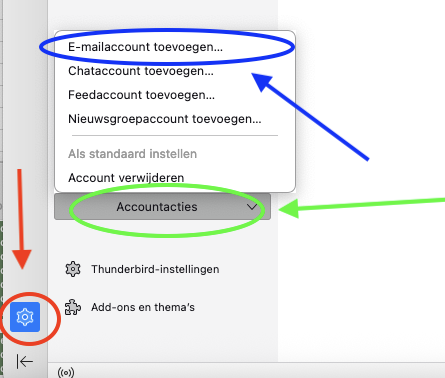
Trin 1: Åbn Thunderbird, klik på tandhjulet nederst til venstre, og klik derefter på 'Kontohandlinger'.
Der åbnes nu en ekstra menu, hvor du klikker på 'Tilføj mailkonto...'
Trin 2: Udfyld følgende felter i dette skærmbillede:
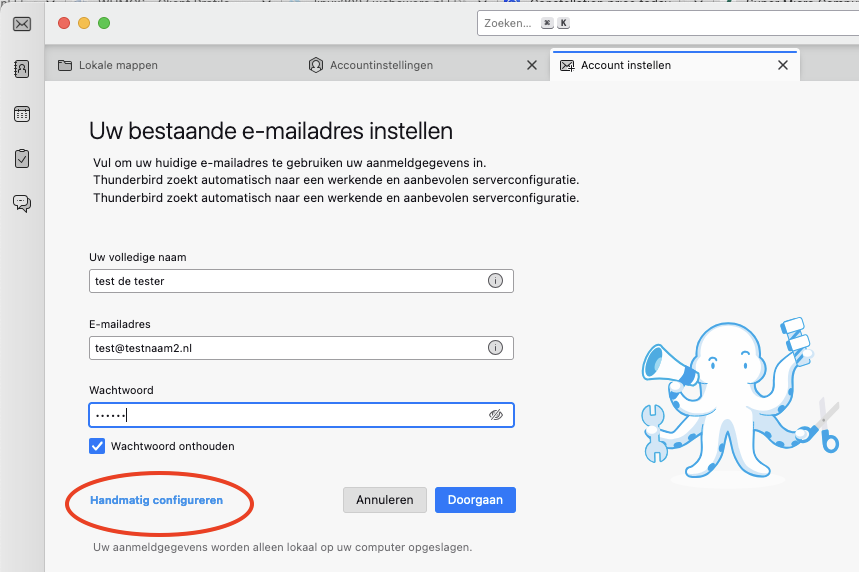
Dit fulde navn: Dette er postkassens visningsnavn. Når du sender en mail, ser modtageren dette navn som afsender i sin indbakke.
Mailadresse: Dette er den e-mailadresse, du har oprettet i DirectAdmin-kontrolpanelet
Adgangskode: Denne adgangskode valgte du, da du oprettede postkassen. Kan du ikke huske adgangskoden? Opret en ny e-mailadresse/postkasse
Klik derefter på 'Fortsæt'.
I næsten alle tilfælde ser du nu en grøn meddelelse med teksten 'Konfiguration fundet hos mailudbyder'. I så fald kan du klikke på 'Færdig', og så er du allerede klar.
Ser du ikke denne meddelelse, eller ser du en anden meddelelse? Klik så på 'Konfigurer manuelt'
Trin 3: Hvis det ikke er lykkedes Thunderbird at finde de rigtige indstillinger på serveren, udfylder vi dem manuelt her.
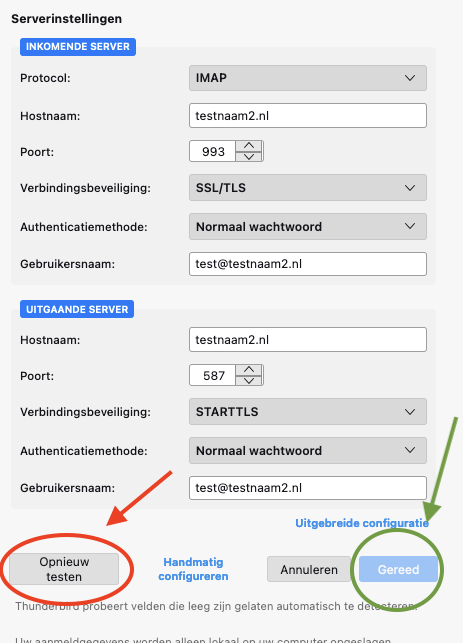
Udfyld alle felter, også selvom der står, at de er valgfrie.
Indgående server:
Protokol: IMAP
Værtsnavn: Dette er dit domænenavn, i dette eksempel altså testnaam2.nl. Nogle gange står dit domænenavn udfyldt med IMAP eller SMTP foran. Det kan du slette, kun domænenavnet er nok.
Port: 993
Forbindelsessikkerhed: SSL/TLS
Godkendelsesmetode: Normal adgangskode
Brugernavn: Dette er den e-mailadresse, du også udfylder i de andre felter. Den skal altid udfyldes.
Udgående server:
Værtsnavn: Dette er dit domænenavn, i dette eksempel altså testnaam2.nl. Nogle gange står dit domænenavn udfyldt med IMAP eller SMTP foran. Det kan du slette, kun domænenavnet er nok.
Port: 587
Forbindelsessikkerhed: STARTTLS
Godkendelsesmetode: Normal adgangskode
Brugernavn: Dette er den e-mailadresse, du også udfylder i de andre felter. Den skal altid udfyldes.
Bemærk: Har du kun en Email Only-pakke hos os, og bliver dit websted hostet hos en anden udbyder? Så virker det ikke at angive domænenavnet som værtsnavn. Angiv i stedet servernavnet for din Email Only-pakke. Det står i den e-mail, du modtog, da du købte pakken. Servernavnet ser for eksempel sådan ud: linux2410.webawere.nl.
Når alle felter er udfyldt, klikker du på 'Test igen'. Kan du se, at forbindelsen er oprettet? Klik så på 'Færdig'.
Færdig! Din postkasse er nu aktiv i Thunderbird