
Flyt fra Microsoft OneDrive til WebOké Nextcloud
Skiftet fra Microsoft OneDrive til Nextcloud hos WebOké er hurtigt klaret takket være vores egen app.
I denne artikel forklarer vi trin for trin, hvordan du gør.
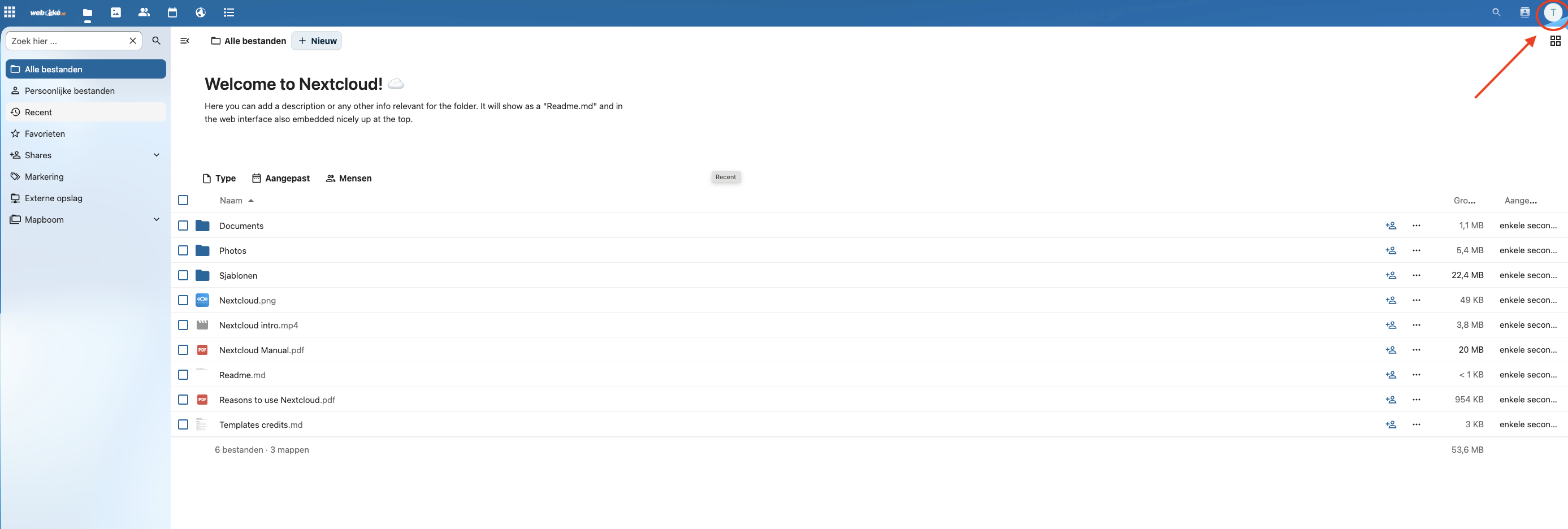
Trin 1: Log ind på din Nextcloud-server, og klik øverst til højre på din profil. Klik derefter på 'Indstillinger' i rullemenuen
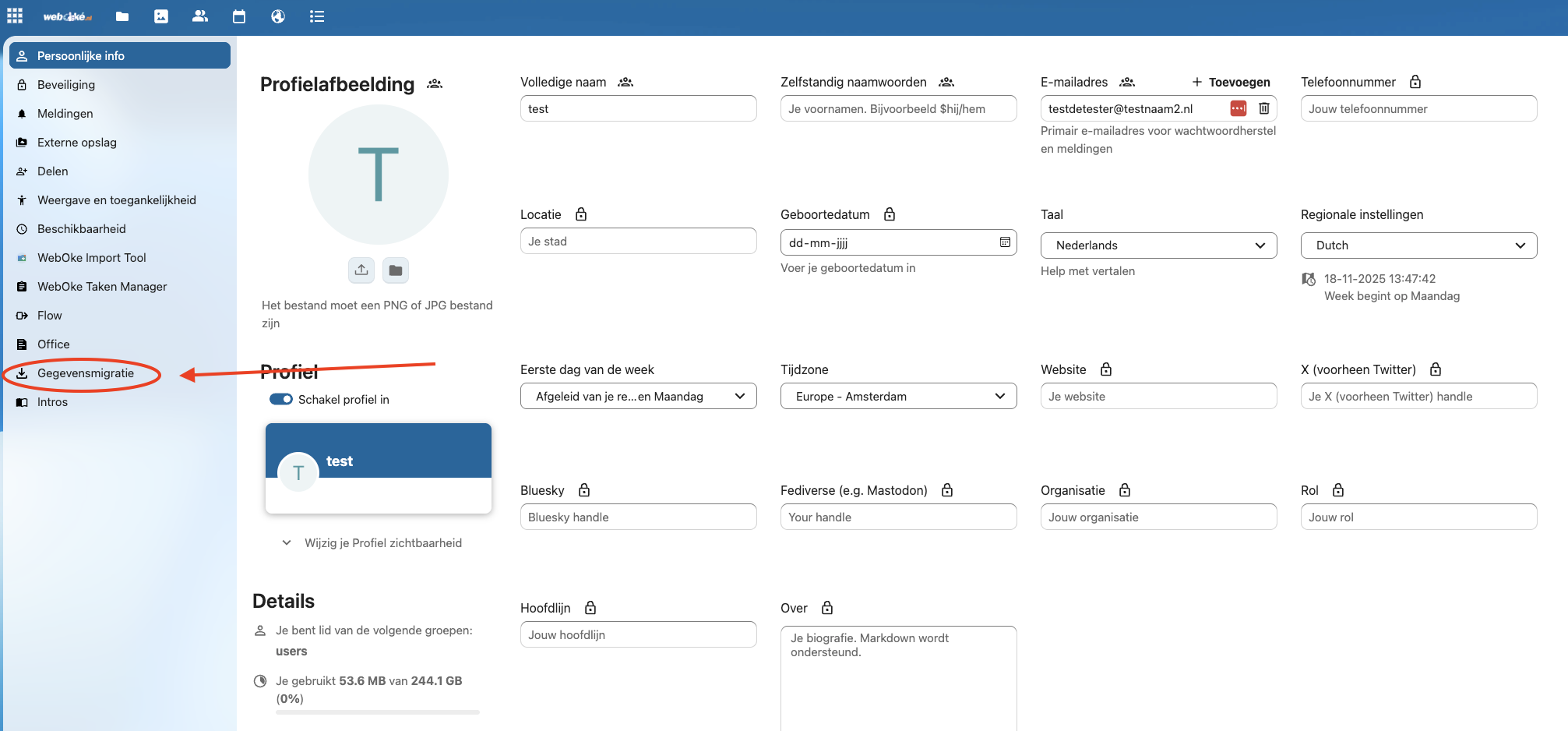
Trin 2: Klik på Datamigrering til venstre
Trin 3: Klik her på Connect to OneDrive
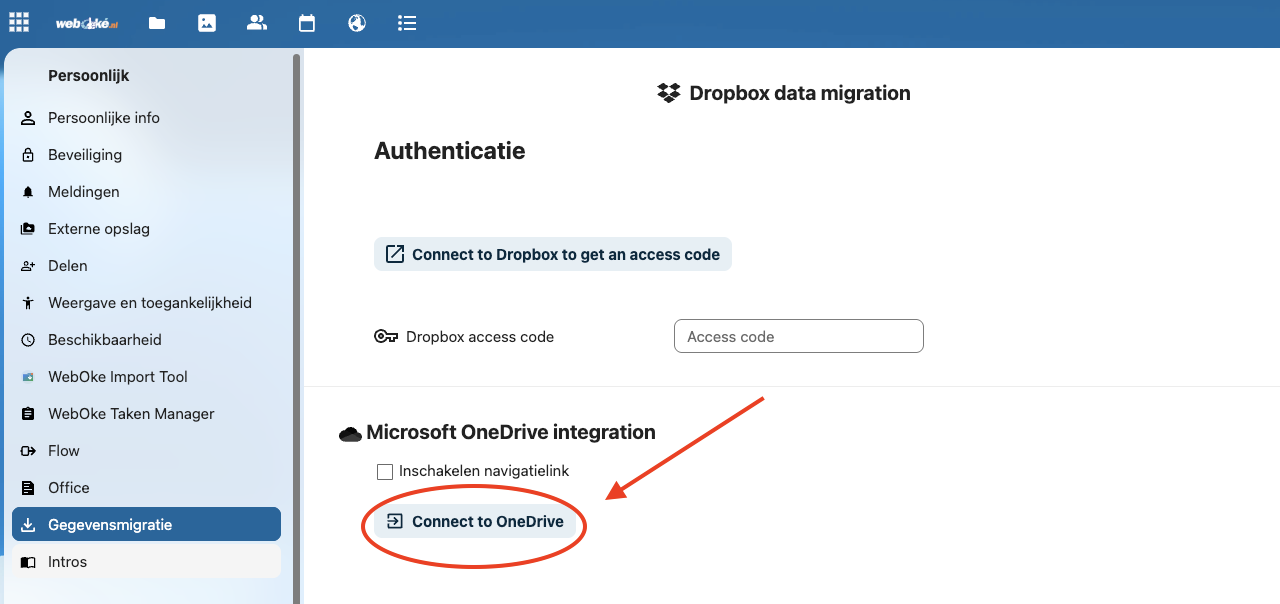
Trin 4: Derefter vises et pop op-vindue. Er du allerede logget ind på din Microsoft-konto, forsvinder pop op-vinduet med det samme, og din konto er forbundet.
Er du endnu ikke logget ind, kan du logge ind på din Microsoft-konto i pop op-vinduet.
Trin 5: Når din konto er forbundet, ser du mulighederne for at overføre dine filer, kontakter og kalendere.
I feltet Import directory kan du vælge, hvilken mappe på din Nextcloud-server alle data skal flyttes til. Du kan ændre det ved at klikke på blyantikonet. Du kan oprette en ny mappe eller vælge en eksisterende mappe.
Bemærk: Værktøjet flytter alle data fra OneDrive. Vil du ikke have bestemte filer med? Så slet dem i OneDrive, før du starter migreringen.
Klik på Import OneDrive files, når du er klar til at starte migreringen.
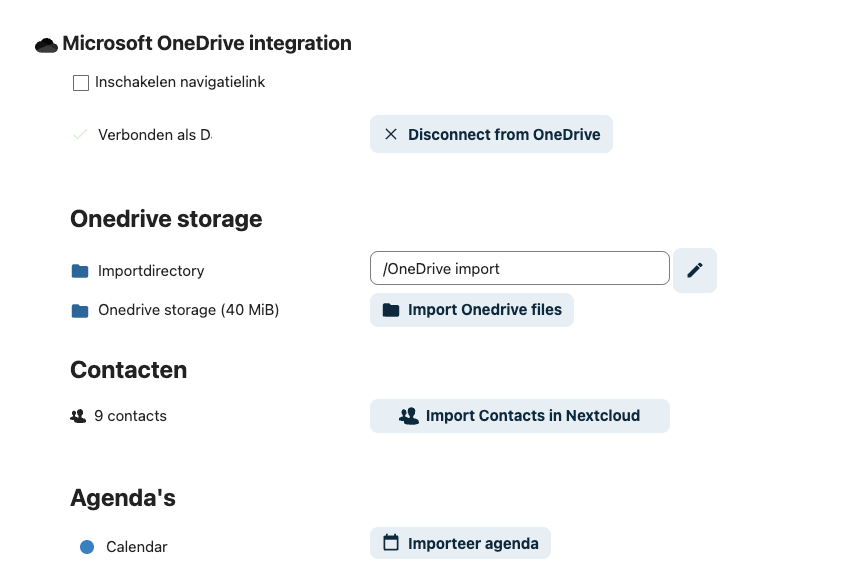
Det er det hele! Migreringen er nu i gang.
Afhængigt af mængden af data kan det tage et stykke tid, fra få minutter til flere timer ved store mængder filer.
Tip: Du kan lade vinduet stå åbent og lave andre ting imens. Serveren arbejder videre i baggrunden, og du kan følge fremskridtet på skærmen.
Så snart migreringen er færdig, ligger alle dine data sikkert på din egen Nextcloud-server, der kører på vores fysiske servere i NorthC-datacentrene i Aalsmeer og Oude Meer. Tillykke med dit skifte til digital suverænitet!