Nextcloud Mail: adicionar uma nova caixa de correio
O Nextcloud Mail é o cliente de e-mail oficial do Nextcloud e funciona na perfeição com as caixas de correio que pode criar nos planos de alojamento da WebOké, mas, naturalmente, também pode usar caixas de correio de outros fornecedores no Nextcloud Mail.
PS: Também quer deixar o seu endereço @gmail.com, @hotmail.com ou @outlook.com e recuperar o controlo total sobre o seu e-mail? Veja então o nosso alojamento Email Only!
Neste artigo explicamos como adicionar a sua caixa de correio WebOké ao Nextcloud Mail. A adição de caixas de correio de outros fornecedores faz-se da mesma forma, mas algumas definições, como os servidores IMAP e SMTP, variam consoante o fornecedor.
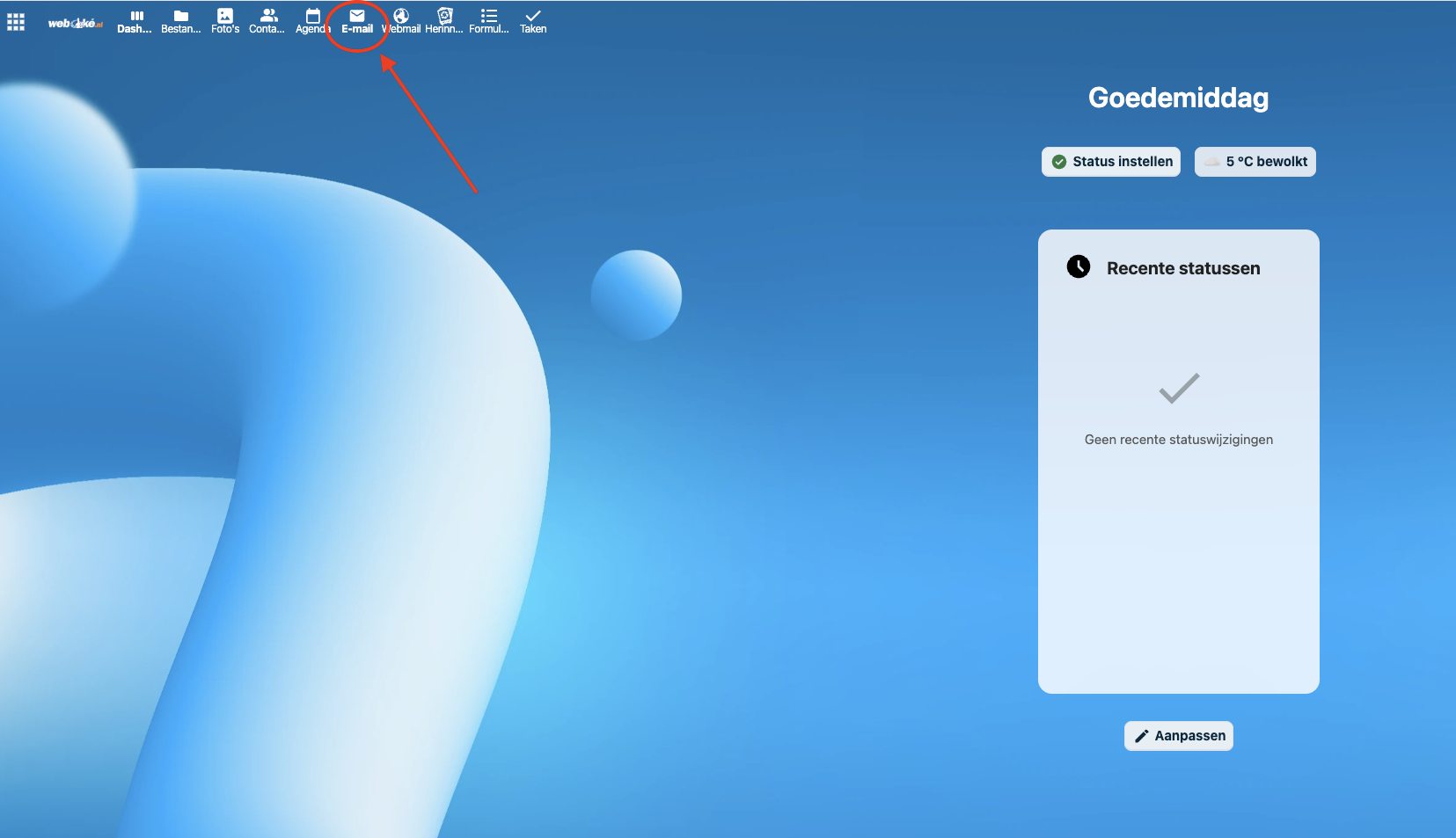
Passo 1 - Abra a aplicação Nextcloud Mail.
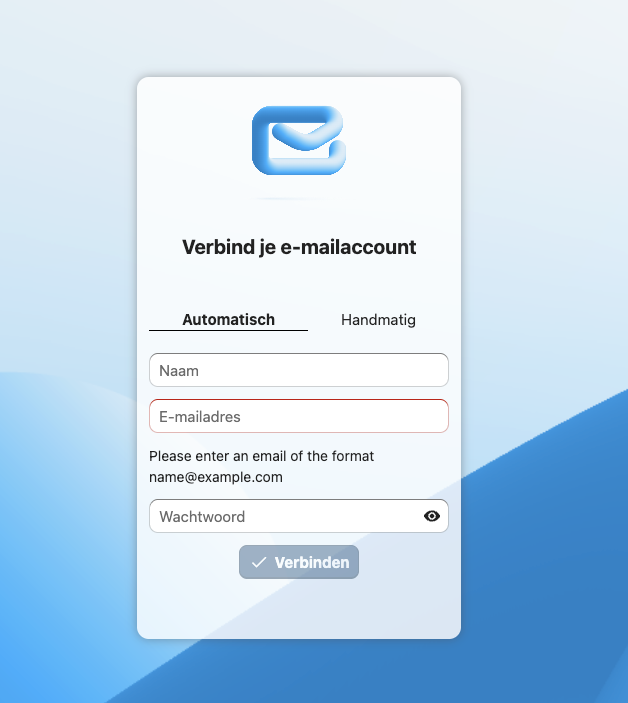
Passo 2 - Experimente primeiro a opção 'automática' para iniciar sessão: introduza o seu endereço de e-mail e a sua palavra-passe.
Para a maioria das caixas de correio da WebOké, isto funciona de imediato e fica logo concluído. Se algumas definições (de DNS) não forem as predefinidas, escolha 'Manual'; no resto do artigo explicamos como adicionar a caixa de correio manualmente.
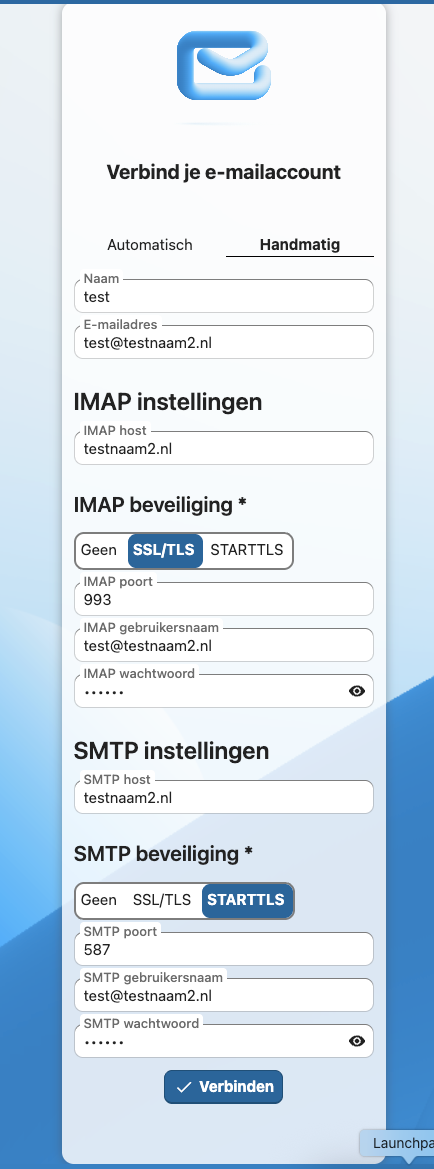
Passo 3 - Explicamos aqui exatamente o que pode introduzir em cada campo:
Servidor IMAP - introduza aqui o seu nome de domínio, neste caso testnaam2.nl. Se o DNS do seu domínio não apontar para um servidor da WebOké, introduza o nome do servidor. Atenção: Tem apenas um plano Email Only connosco e o seu website está alojado noutro fornecedor? Nesse caso, introduzir o nome de domínio como nome do servidor não funciona. Introduza então o nome do servidor do seu plano Email Only, que encontra no e-mail que recebeu quando contratou o plano. Esse nome de servidor tem, por exemplo, este aspeto: linux2410.webawere.nl.
Segurança IMAP - SSL/TLS
Porta IMAP - 993
Nome de utilizador IMAP - O seu endereço de e-mail
Palavra-passe IMAP - A palavra-passe do seu endereço de e-mail
Servidor SMTP - o mesmo que o servidor IMAP.
Segurança SMTP - STARTTLS
Porta SMTP - 587
Nome de utilizador SMTP - O seu endereço de e-mail
Palavra-passe SMTP - A palavra-passe do seu endereço de e-mail
Depois, clique em Ligar.
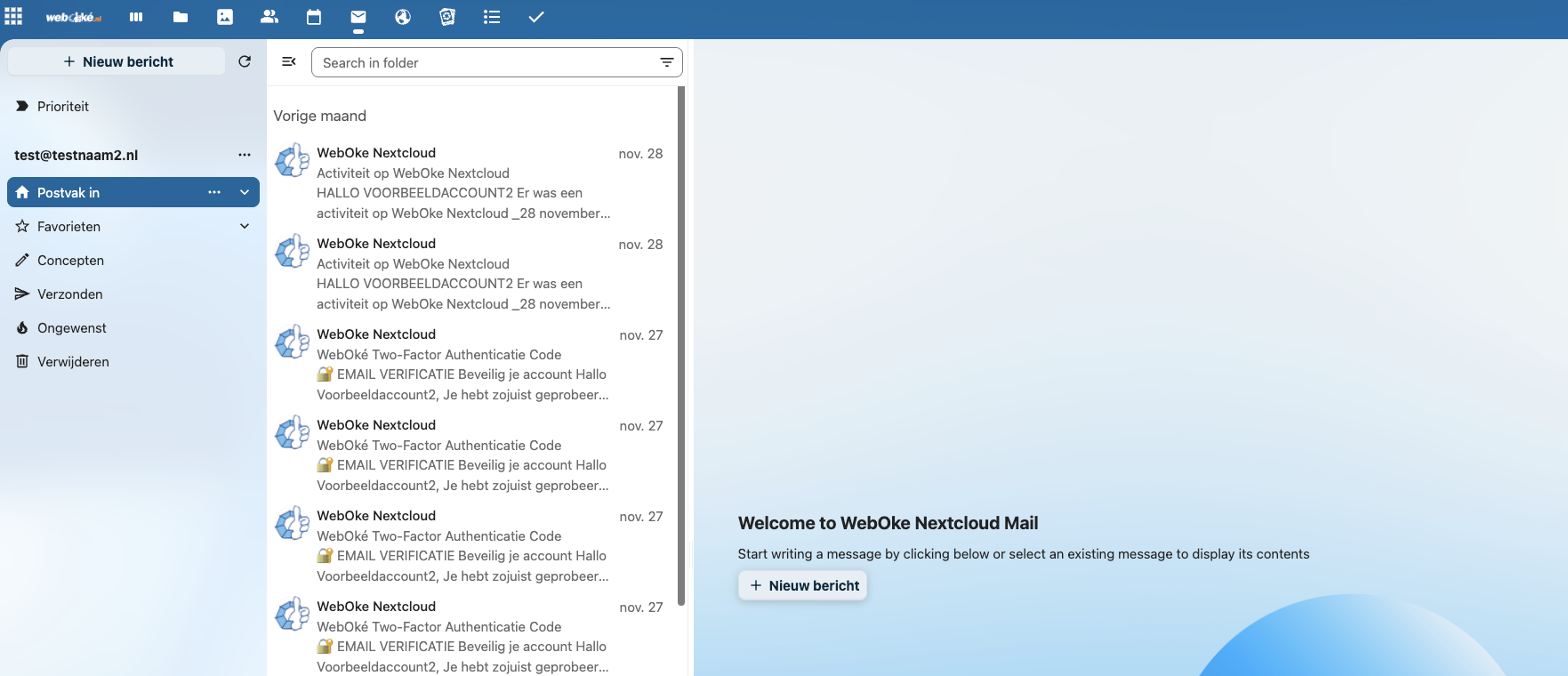
Passo 4 - Concluído! A sua caixa de correio foi adicionada ao Nextcloud Mail e o e-mail vai agora ser sincronizado, o que pode demorar algum tempo, consoante o tamanho da caixa de correio.