
Hlásenie Resource limit reached, chyba 503 a PHP X-Ray
Naše hostingové balíky majú k dispozícii rôzne množstvo výpočtového výkonu.
Dosiahnutie týchto limitov môže mať na váš web rôzne dôsledky: pri návšteve webu sa môže zobraziť hlásenie 503 (server is temporarily busy) alebo sa stránka môže načítavať pomalšie, než ste zvyknutí.
V tomto článku vysvetľujeme, ako pomocou nášho softvéru diagnostikovať problém s webom a nájsť jeho príčinu.
Ak zistíte, že je váš web pomalý alebo sa pri jeho návšteve zobrazuje hlásenie 503, prihláste sa do ovládacieho panela DirectAdmin. Ako na to, vysvetľuje tento článok: https://mijn.weboke.nl/kennisbank/46
- V ovládacom paneli DirectAdmin kliknite dole na resource usage
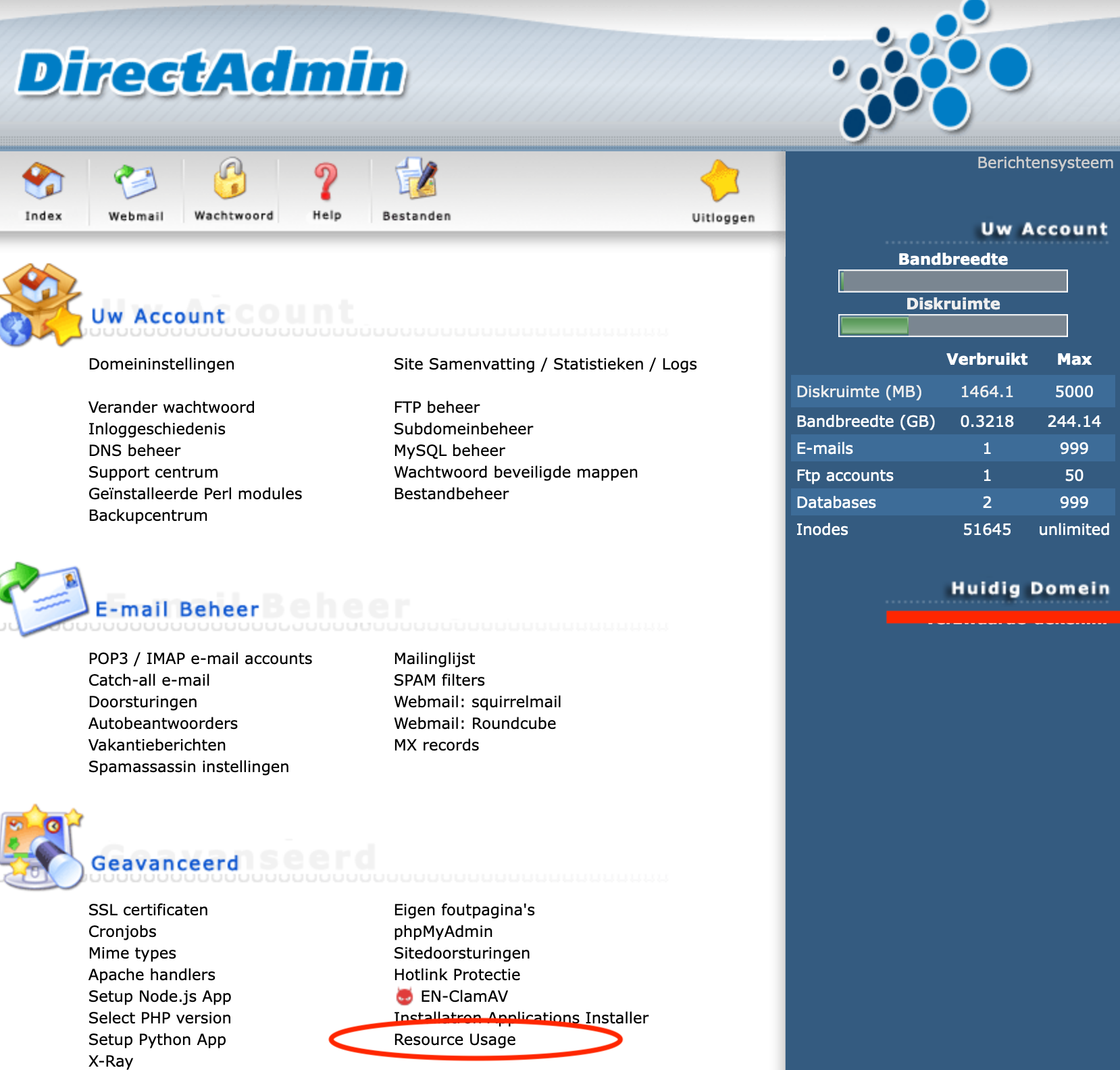
- Ak boli v hostingovom účte dosiahnuté limity výpočtového výkonu, zobrazí sa hlásenie nižšie. Kliknite tu na Details. Ak sa toto hlásenie nezobrazuje, dosiahnutie limitov vášho hostingového balíka nie je hlavnou príčinou spomalenia. V takom prípade môžete nasledujúce dva kroky preskočiť a pokračovať časťou o PHP X-Ray.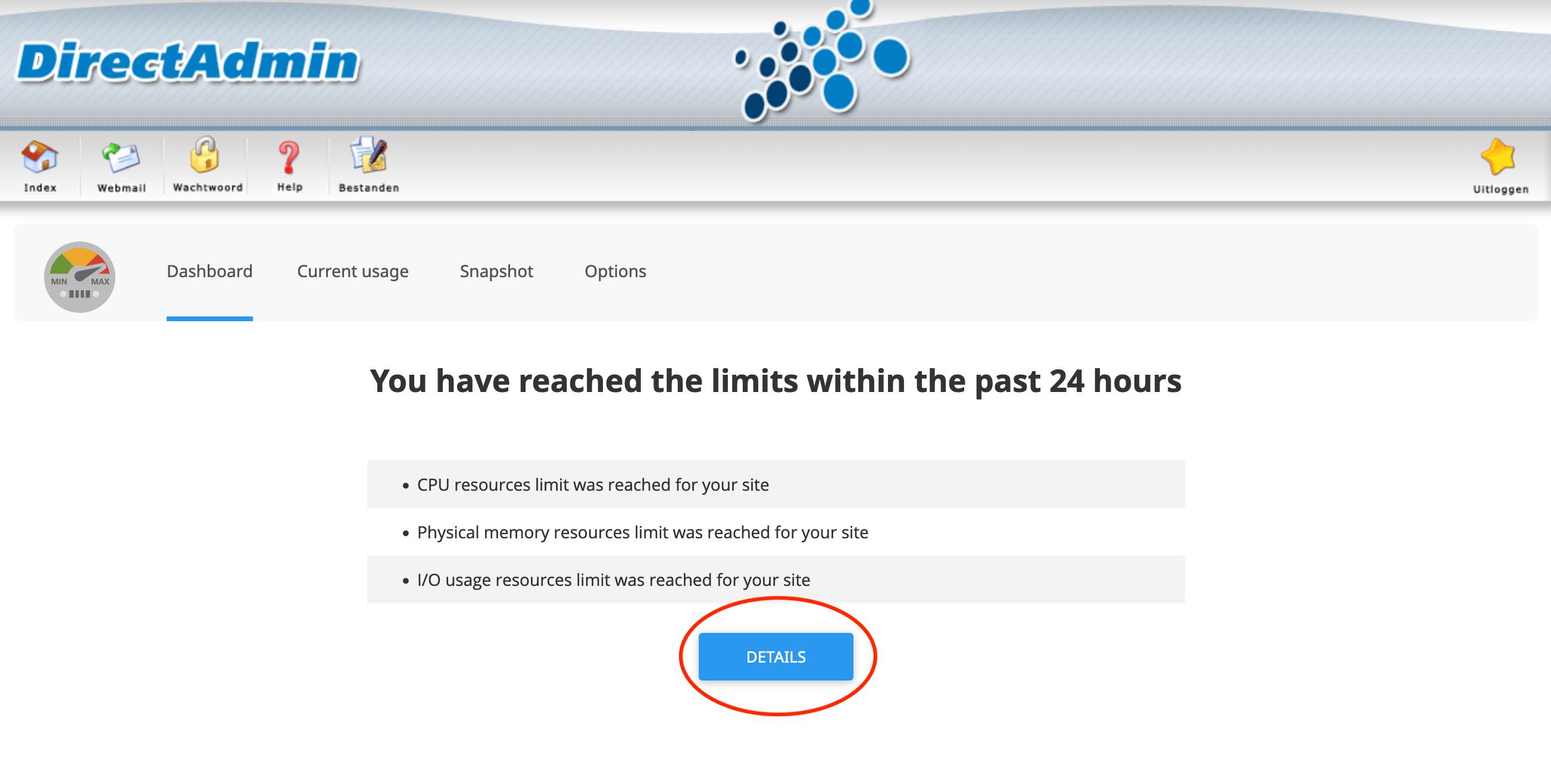
- Na ďalšej obrazovke vidíte štatistiky jednotlivých zdrojov výpočtového výkonu, napríklad využitie CPU, využitie RAM a I/O Usage.
Ak to u vás vyzerá podobne ako na snímke obrazovky nižšie, znamená to, že rôzne časti webu spôsobujú, že sa stránka s výpočtovým výkonom aktuálneho balíka nedokáže načítať rýchlo.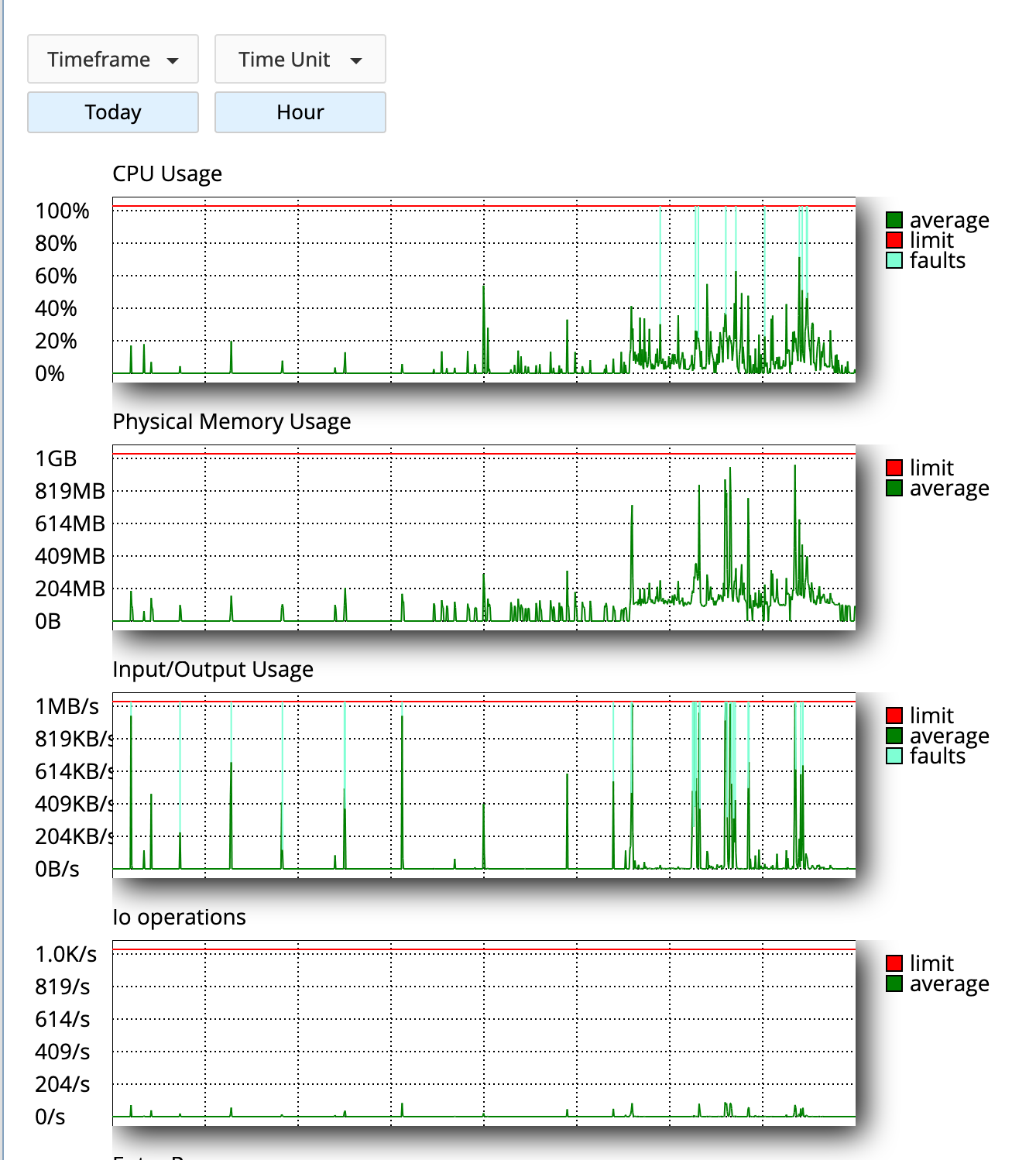
PHP X-Ray
Na zistenie, čo môže byť príčinou spomalenia, používame PHP X-Ray.
S PHP X-Ray môžete sledovať svoj web v čase, keď ho otvára návštevník, a potom podrobne vidieť, ktorým častiam webu trvalo načítanie najdlhšie.
Nižšie vysvetľujeme, ako takéto sledovanie nastaviť a ako potom zo správy získať užitočné informácie.
- Na hlavnej obrazovke DirectAdmin kliknite na PHP X-Ray. 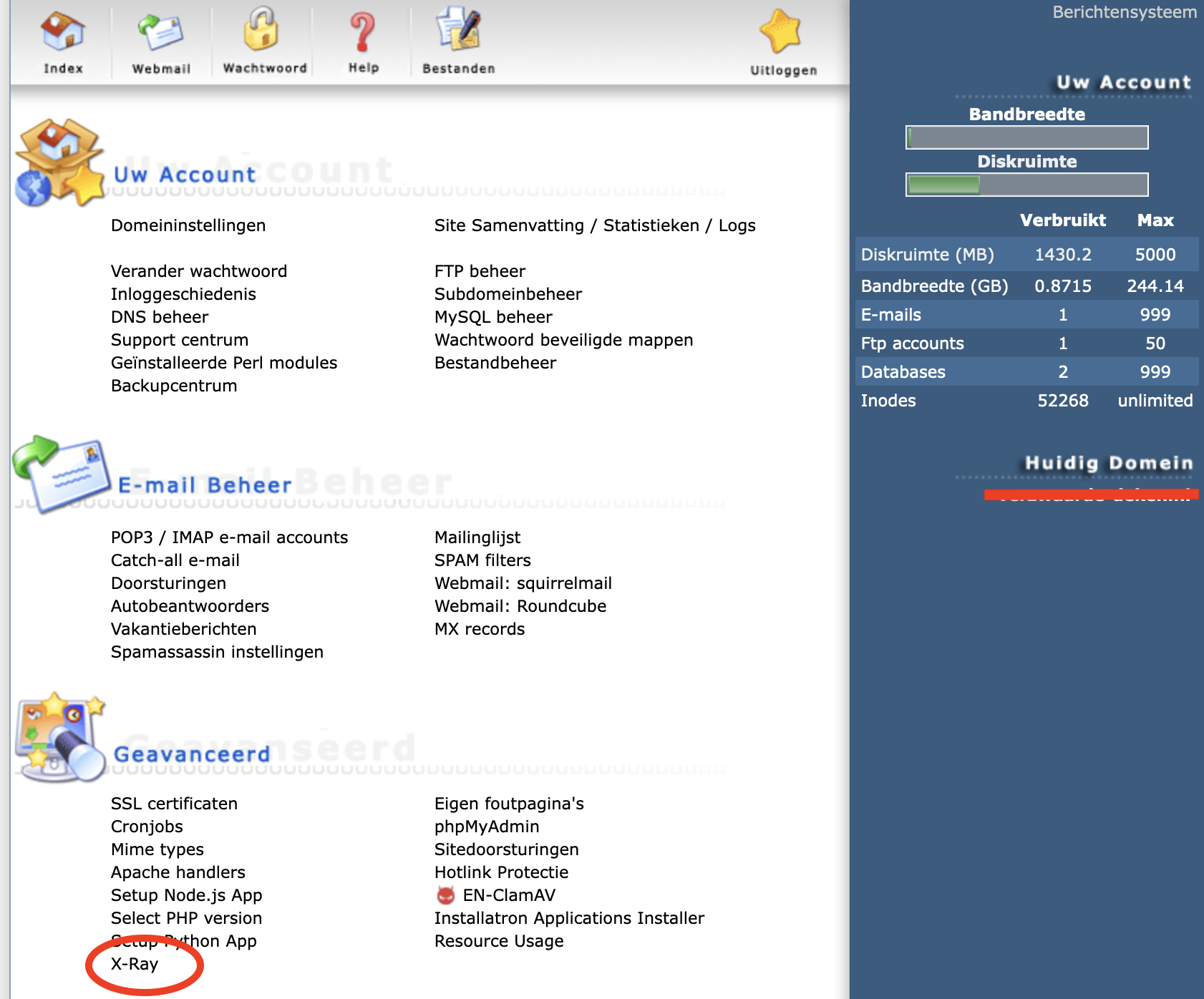
- Kliknite na Start tracing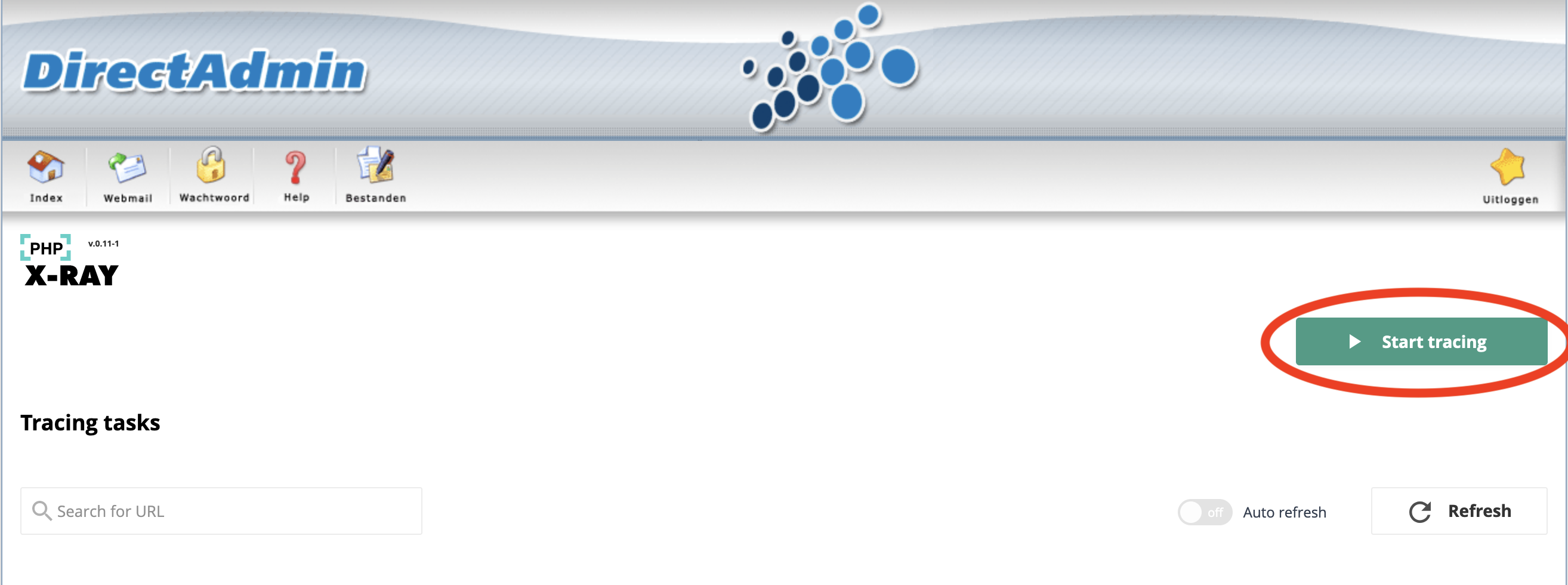
- V kontextovom okne potom vľavo v rozbaľovacom menu vyberte doménu, ktorú chcete sledovať. Do pravého poľa pri 'specify mask' môžete zadať lomku (/).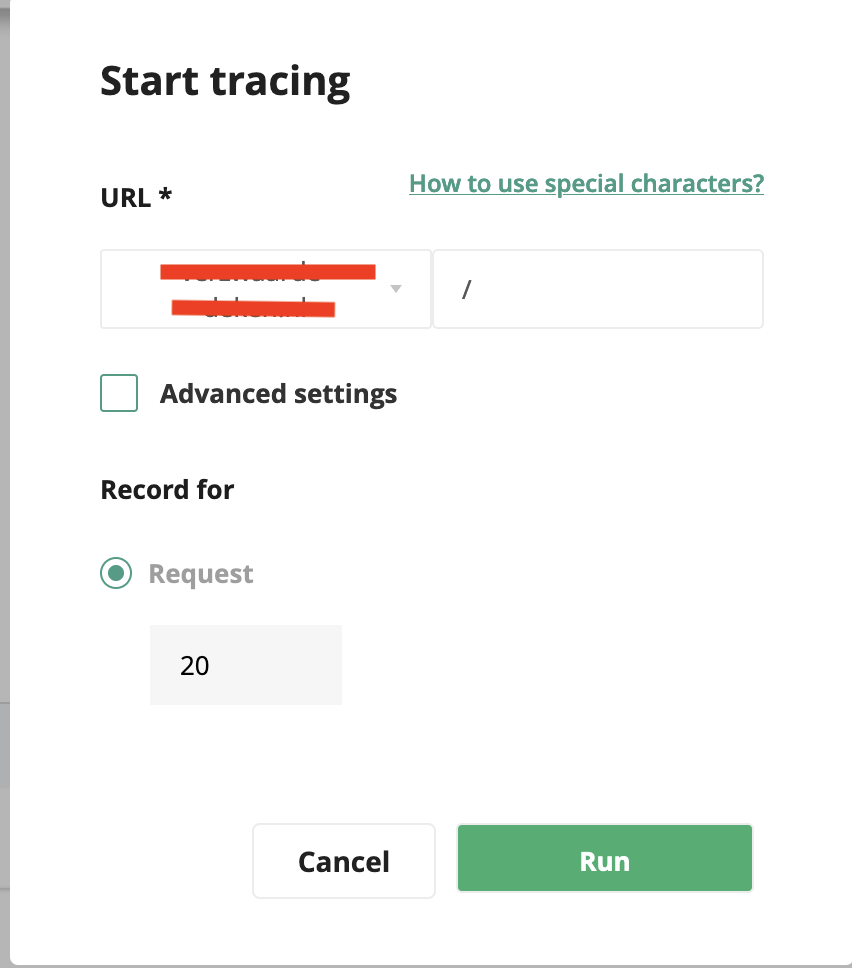
- Keď sledovanie vytvoríte, navštívte web (najlepšie v súkromnom okne) a chvíľu si ho poriadne preklikajte, aby sa nazbierali informácie.
Potom znova otvorte PHP X-Ray a v časti Actions kliknite na ikonu oka.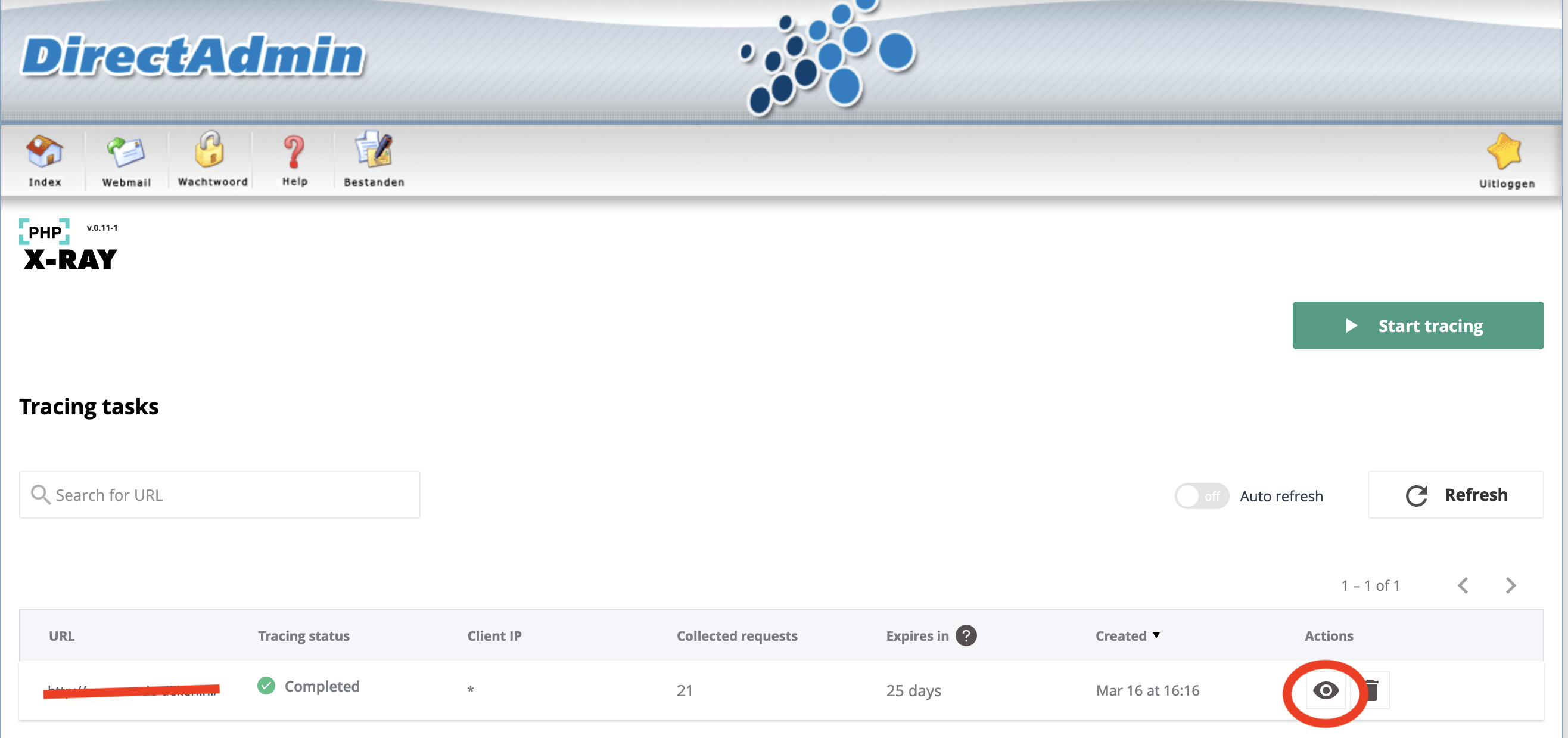
- Na ďalšej obrazovke vidíte všetky zozbierané správy. Najlepšie je kliknúť na správu s najdlhším časom načítania, z nej získate najviac užitočných informácií.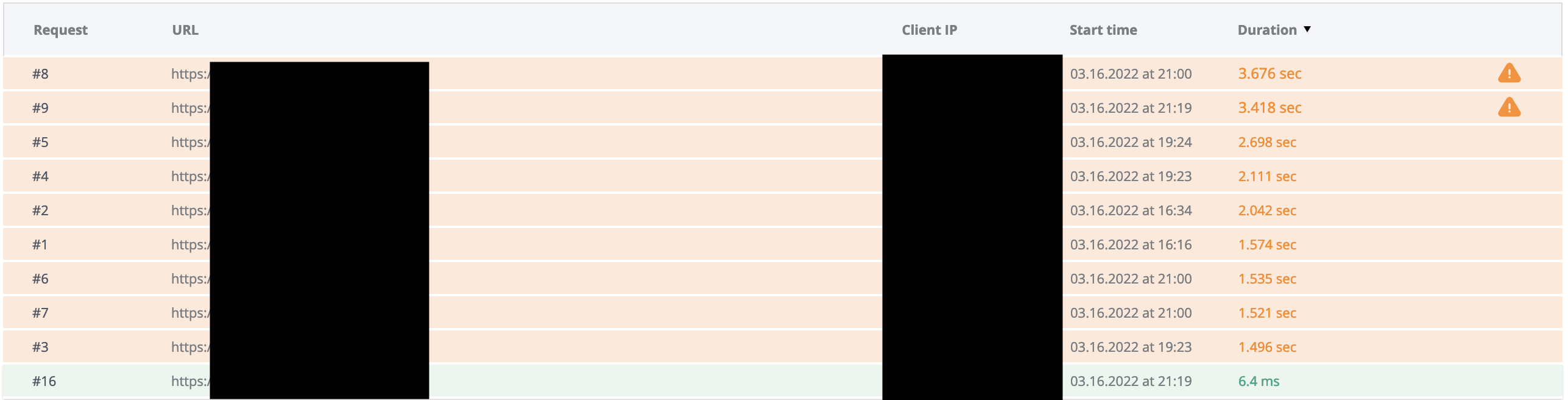
- Najužitočnejšie informácie nájdete v prehľadoch označených krúžkom. Vidíte tu, ktoré pluginy spôsobujú najdlhší čas načítania. Môže sa stať, že tu nenájdete žiadne oranžovo označené pluginy ani moduly, ale veľa takých s podobným časom načítania. To znamená, že najväčším vinníkom nie je jeden či dva pluginy, ale že sa jednoducho používa naraz príliš veľa pluginov na to, aby sa web načítal rýchlo a stabilne bez dosiahnutia limitov.
V príklade nižšie vidíte niekoľko pluginov, o ktorých je známe, že dosť zaťažujú server, predovšetkým Elementor, Woocommerce a jupiterx-core.
Ak sa tieto pluginy používajú spolu, často to vedie k slabému výkonu.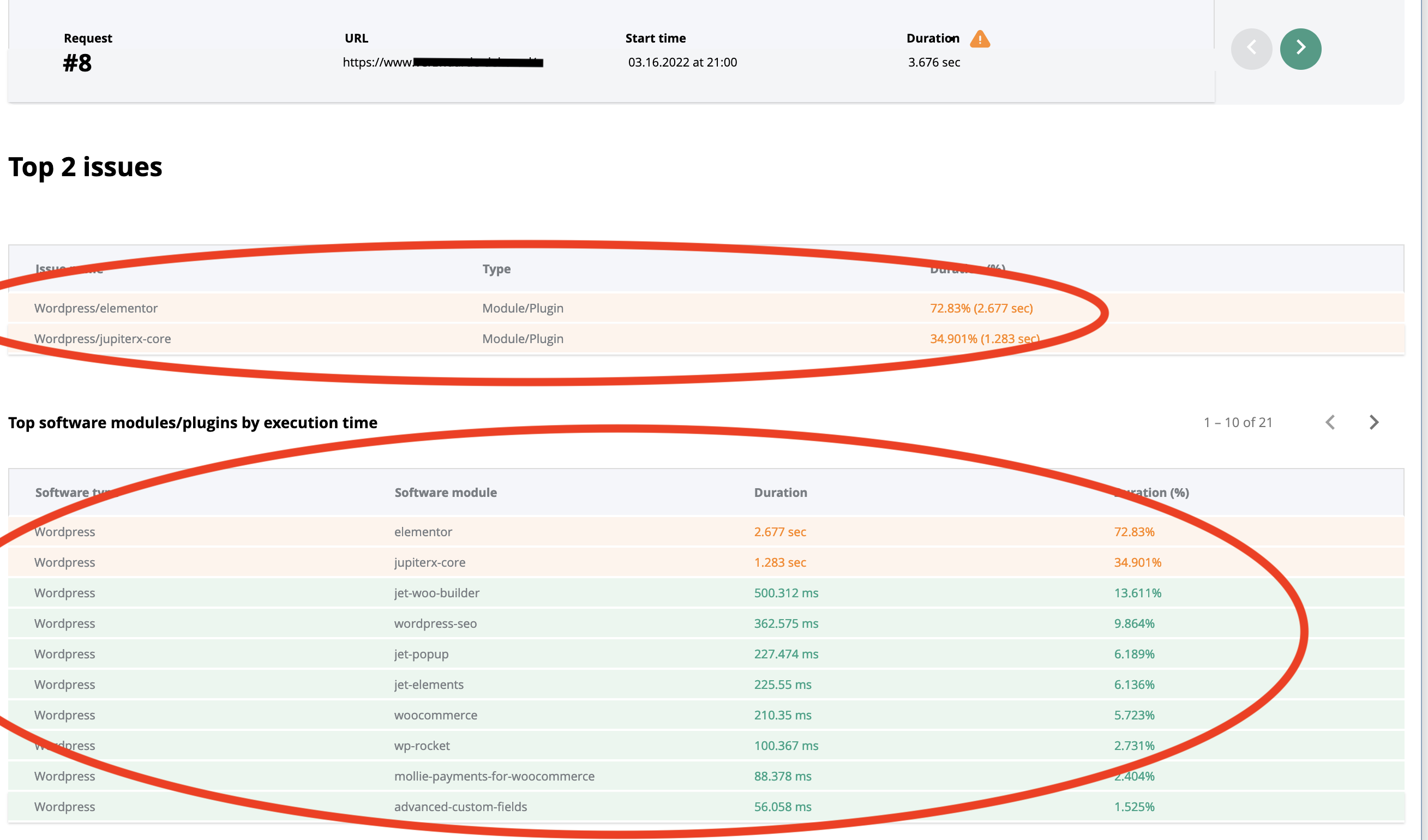
Ako to vyriešiť?
Niekoľko vecí je základom toho, aby váš web fungoval čo najlepšie:
- Používajte čo najmenej pluginov a iba tie, ktoré naozaj potrebujete.
- Používajte plugin LiteSpeed WP Cache, ktorý veľmi dobre spolupracuje s našimi webovými servermi LiteSpeed.
- Vyberte si hostingový balík, ktorý zodpovedá vašim požiadavkám. Web z príkladu vyššie nebude v balíku Webhost One fungovať veľmi dobre, ale v balíku Webhost Three bude bleskovo rýchly.
Hostingový balík môžete kedykoľvek jednoducho zmeniť na vyšší, postup nájdete tu: https://mijn.weboke.nl/kennisbank/168
Viac informácií o tom, aký hostingový balík odporúčame pre aký typ webu, nájdete po kliknutí na 'Rýchlosť' v boxoch produktov na tejto stránke: https://www.weboke.nl/webhosting
S radou vám samozrejme kedykoľvek pomôže aj naša zákaznícka podpora.