
WebOké Backups: zobrazenie, obnovenie alebo stiahnutie zálohy
WebOké Backups je náš vlastný zálohovací systém. Každú noc vytvárame úplnú zálohu vášho hostingového balíka: súborov, databáz, e-mailových schránok a nastavení. Tieto zálohy uchovávame šifrované na samostatných úložných serveroch v samostatnom dátovom centre, ktoré spravujeme sami, teda oddelene od servera, na ktorom beží váš web. Sami, bezplatne a bez nášho zásahu môžete obnoviť čokoľvek zo záloh za posledných 30 dní.
V tomto článku:
- Čo obsahuje záloha?
- Otvorenie WebOké Backups
- Sprievodca v šiestich krokoch
- Štyri spôsoby obnovenia
- Sťahovanie a nahrávanie
- Predchádzajúce obnovenia
- Časté otázky
Čo obsahuje záloha?
Z každého hostingového balíka uchovávame za každú noc:
- všetky súbory v domovskom priečinku, teda aj vaše weby;
- vaše databázy vrátane používateľov databáz s ich heslami a oprávneniami;
- vaše e-mailové schránky a nastavenia pošty (aliasy, filtre, automatické odpovede);
- konfiguráciu DirectAdmin: domény, subdomény a presmerovania;
- zóny DNS, certifikáty SSL, úlohy cron, FTP účty a vašu verziu PHP.
Z e-mailového balíka uchovávame e-mailové schránky a nastavenia DirectAdmin.
Otvorenie WebOké Backups
- Prihláste sa na moj.weboke.nl.
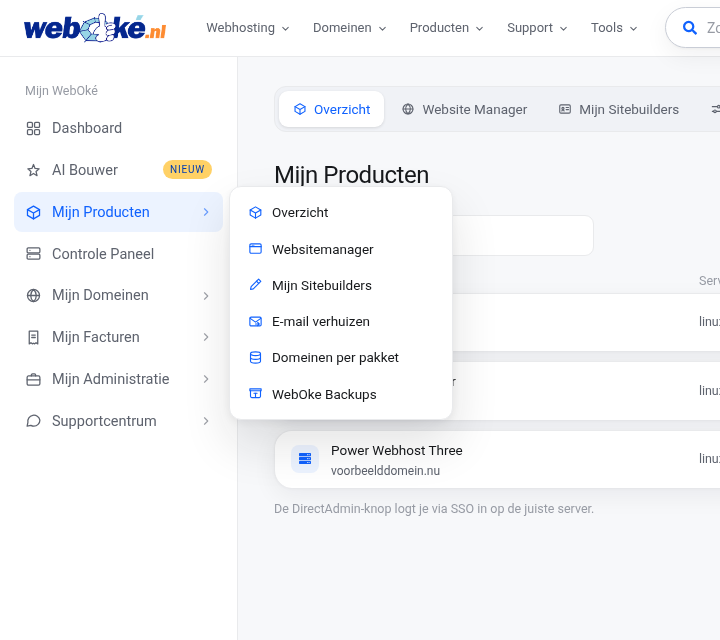
- V menu vľavo prejdite do časti Moje produkty a v podmenu vyberte WebOké Backups. Na každej stránke produktu je WebOké Backups aj v lište kariet hore.
- Môžete prejsť aj priamo na moj.weboke.nl/backups.
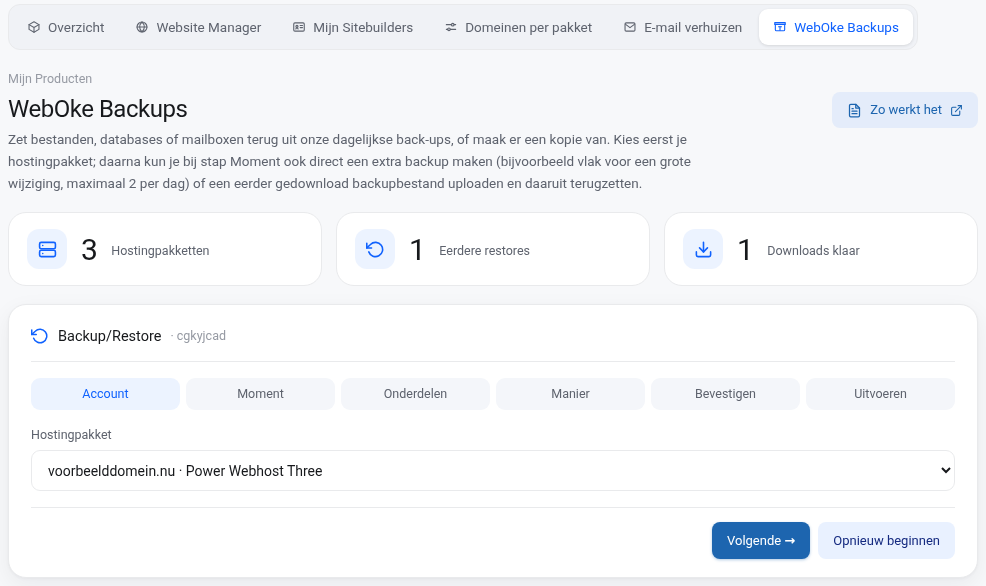
Hore na stránke vidíte tri dlaždice: počet hostingových balíkov, počet predchádzajúcich obnovení a počet stiahnutí, ktoré sú pripravené. Tlačidlom Ako to funguje otvoríte tento článok. Pod nimi je sprievodca, ktorým obnovujete, a ďalej vaše predchádzajúce obnovenia, vaše stiahnutia a nahrávania a krátke vysvetlenie spôsobov obnovenia.
Sprievodca v šiestich krokoch
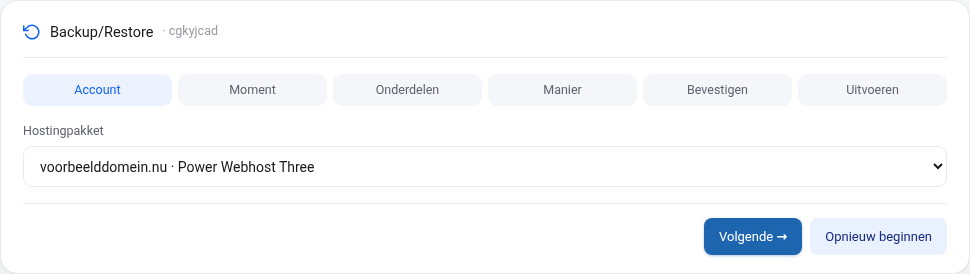
Sprievodca vás prevedie šiestimi krokmi. Tlačidlami Ďalej a Späť prechádzate krokmi, tlačidlom Začať odznova začnete znova.
Krok 1: Účet
Vyberte hostingový balík, z ktorého chcete niečo obnoviť. Ak máte veľa balíkov, nad zoznamom je vyhľadávacie pole. Ak máte balík pre predajcov (reseller), potom vyberiete, o ktorý účet ide: váš vlastný účet alebo niektorý z účtov, ktoré ste vytvorili.
Krok 2: Okamih
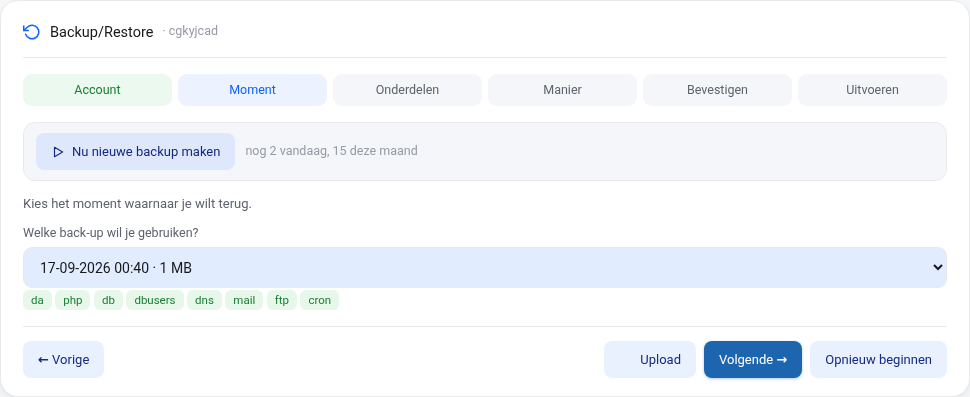
Vidíte všetky dostupné okamihy zálohy s dátumom, časom a veľkosťou. Predvolene je zvolený ten najnovší. Vyberte okamih, ku ktorému sa chcete vrátiť. Pod výberovým zoznamom vidíte, ktoré časti daný okamih obsahuje.
V tomto kroku môžete urobiť aj dve ďalšie veci:
- Vytvoriť novú zálohu teraz: okamžite vytvorte mimoriadnu zálohu svojho účtu, napríklad tesne pred veľkou zmenou na webe. Je to možné najviac 2-krát denne a 15-krát mesačne. Hneď ako je záloha hotová, nový okamih sa zobrazí v zozname. Z každého dňa si nakoniec ponecháme poslednú zálohu daného dňa, mimoriadna záloha je teda hlavne bodom obnovenia pre ten istý deň.
- Nahrať (tlačidlo dole): obnovte zo súboru zálohy (.tar.gz), ktorý ste predtým stiahli cez túto obrazovku. Súbor sa po 48 hodinách automaticky znova odstráni.
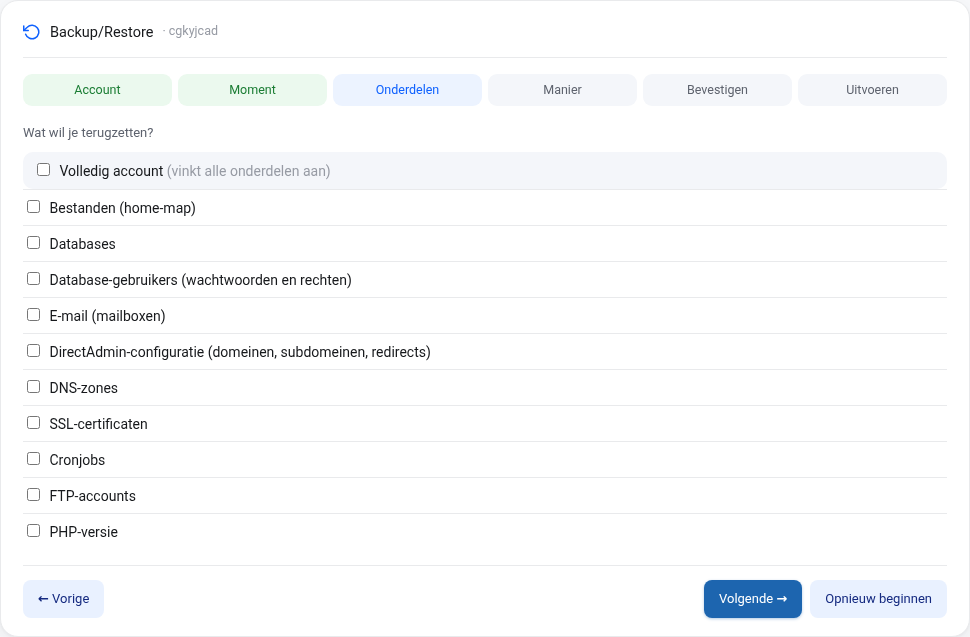
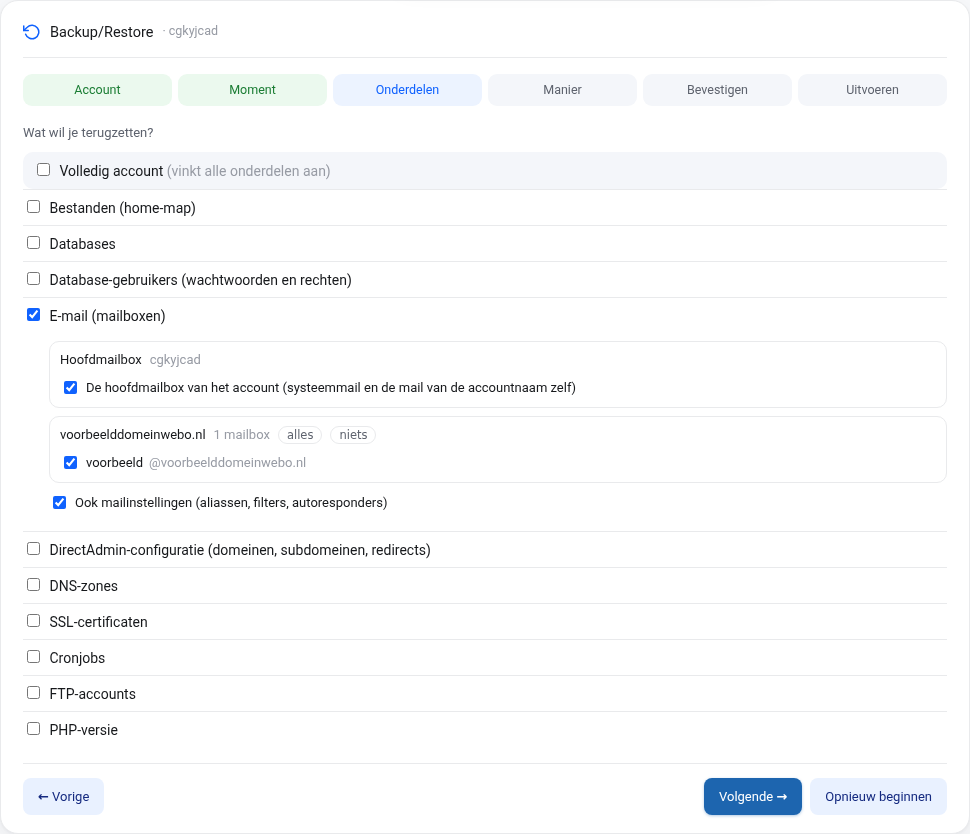
Krok 3: Časti
Zaškrtnite, čo chcete obnoviť. Môžete vybrať jednu alebo viac častí:
- Súbory (domovský priečinok): celý domovský priečinok alebo len vybrané priečinky a súbory. Ak zvolíte to druhé, prechádzate zálohou ako v Správcovi súborov, alebo vyhľadávate podľa názvu (minimálne 3 znaky) a zaškrtnete, čo potrebujete.
- Databázy a Používatelia databáz (heslá a oprávnenia).
- E-mail (e-mailové schránky): hlavná schránka účtu a pri každej doméne všetky alebo jednotlivé schránky, prípadne aj nastavenia pošty.
- Konfigurácia DirectAdmin, Zóny DNS, SSL certifikáty, Úlohy cron, FTP účty a Verzia PHP.
Možnosťou Celý účet zaškrtnete všetko naraz. Pri e-mailovom balíku môžete vybrať iba e-mailové schránky a nastavenia DirectAdmin.
Krok 4: Spôsob
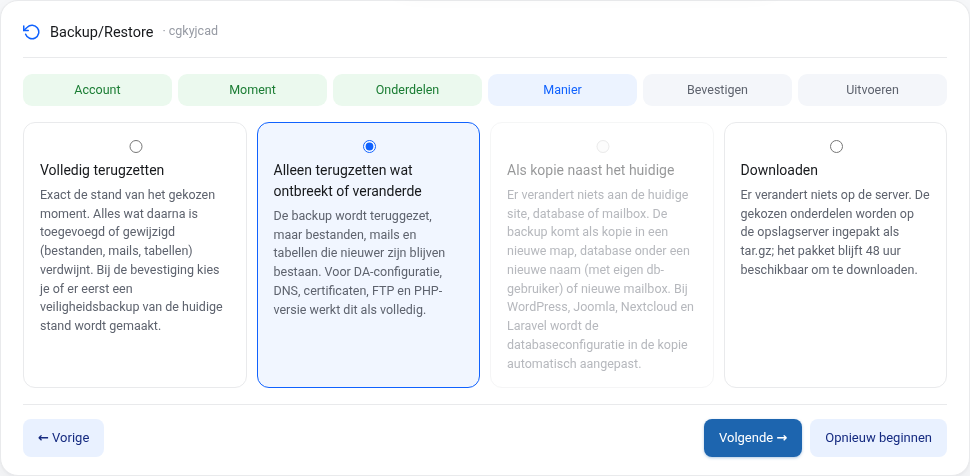
Vyberte, ako chcete obnoviť. Štyri spôsoby sú vysvetlené ďalej v tomto článku.
Krok 5: Potvrdenie
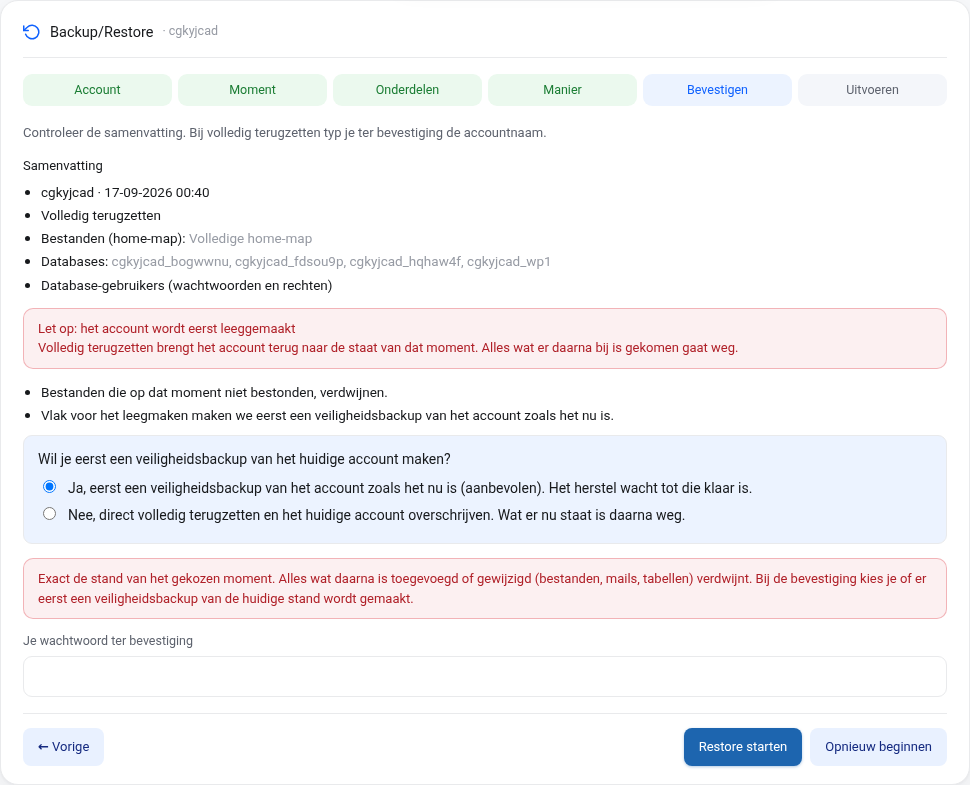
Uvidíte zhrnutie svojich volieb. Ak zvolíte úplné obnovenie, najprv uvidíte, čo pri vyprázdnení účtu zmizne a čo sa vytvorí nanovo. Vyberiete, či máme vopred vytvoriť bezpečnostnú zálohu aktuálneho stavu (odporúčané, predvolene zapnuté), a na potvrdenie zadáte svoje heslo. Potom kliknite na Spustiť obnovenie. Pri úplnom obnovení sa ešte raz opýtame, či to naozaj chcete.
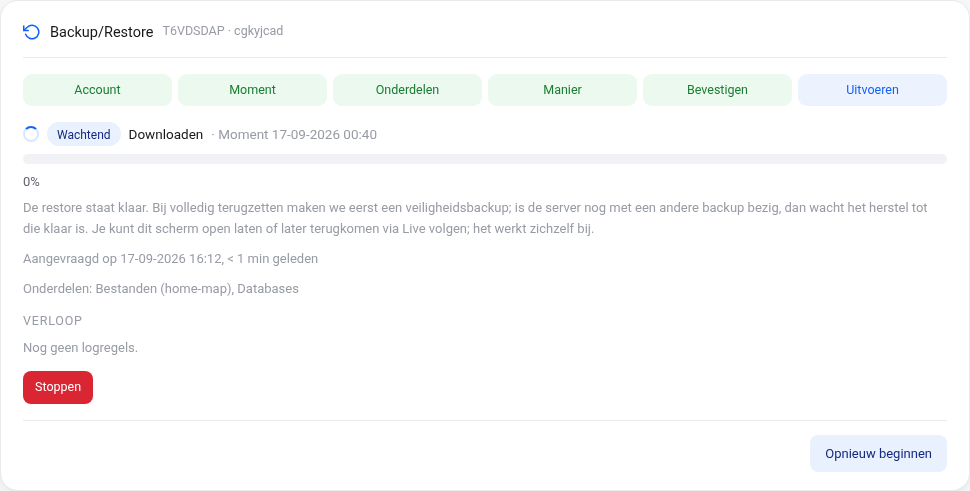
Krok 6: Vykonanie
Obnovenie sa zaradí do frontu a zvyčajne začne do minúty. Ak na serveri práve beží zálohovanie, obnovenie počká, kým sa dokončí; pri úplnom obnovení najprv počkáme na bezpečnostnú zálohu. Krok za krokom vidíte, čo sa deje, obrazovka sa sama aktualizuje. Stránku môžete pokojne zavrieť: hore na stránke WebOké Backups zostane hlásenie Prebieha obnovenie s tlačidlom Sledovať naživo, a keď je obnovenie hotové, alebo ak by zlyhalo, dostanete e-mail. Prebiehajúce obnovenie môžete prerušiť tlačidlom Zastaviť, neúspešné obnovenie spustíte znova tlačidlom Skúsiť znova. Kým obnovenie prebieha, pre daný účet nemôžete spustiť ďalšie obnovenie.
Štyri spôsoby obnovenia
- Úplné obnovenie: presne stav zvoleného okamihu. Účet sa najprv vyprázdni a potom obnoví; všetko, čo bolo pridané alebo zmenené po zvolenom okamihu (súbory, e-maily, tabuľky), zmizne. Pri potvrdení vyberiete, či máme najprv vytvoriť bezpečnostnú zálohu aktuálneho stavu, aby ste sa mohli vždy vrátiť. Táto voľba je predvolene zapnutá.
- Obnoviť iba to, čo chýba alebo sa zmenilo: záloha sa obnoví, ale súbory, e-maily a tabuľky, ktoré sú novšie ako záloha, zostanú zachované. Hodí sa, ak ste niečo omylom odstránili. Pri konfigurácii DirectAdmin, DNS, certifikátoch, FTP a verzii PHP to funguje rovnako ako úplné obnovenie.
- Ako kópiu vedľa aktuálnej verzie: na vašom aktuálnom webe, databáze ani e-mailovej schránke sa nič nezmení. Záloha sa umiestni ako kópia do nového priečinka, ako databáza pod novým názvom (s vlastným používateľom databázy) alebo ako nová e-mailová schránka. V pokoji si tak môžete pozrieť, čo záloha obsahovala. Pri WordPress, Joomla, Nextcloud a Laravel automaticky upravíme konfiguračný súbor kópie na novú databázu. Ak si chcete kópiu pozrieť na inej URL adrese, zadajte ju. Nové údaje databázy sa zobrazia iba raz, preto si ich hneď uložte.
- Stiahnuť: na serveri sa nič nezmení. Zvolené časti sa zabalia do súboru tar.gz, ktorý si môžete stiahnuť počas 48 hodín. Keď bude balík pripravený, môžete dostať e-mail.
Sťahovanie a nahrávanie
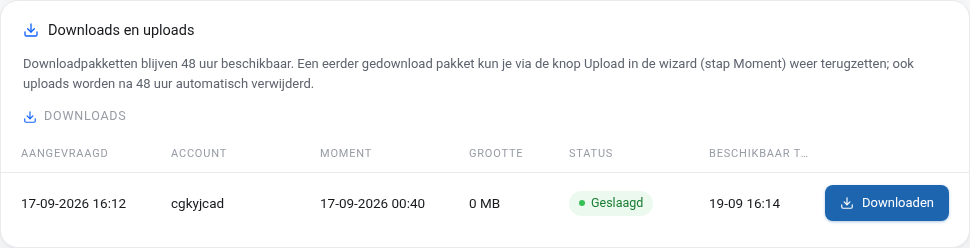
Pod sprievodcom je prehľad Stiahnutia a nahrávania. Balík na stiahnutie je dostupný 48 hodín a odkaz na stiahnutie funguje iba po prihlásení. Predtým stiahnutý balík môžete neskôr znova obnoviť: v kroku Okamih zvoľte Nahrať, vyberte súbor a prejdite ostatnými krokmi. Aj nahrané súbory sa po 48 hodinách automaticky odstránia.
Predchádzajúce obnovenia
Každé obnovenie je v zozname Predchádzajúce obnovenia s dátumom, osemznakovým kódom obnovenia, účtom, okamihom, spôsobom, časťami a stavom. Tlačidlom Výsledok otvoríte správu, v ktorej je napríklad uvedené, koľko súborov bolo obnovených a do ktorého priečinka. Ak obnovenie ešte prebieha, zobrazí sa Sledovať naživo. Keď sa nás pýtate na nejaké obnovenie, uveďte kód obnovenia.

Časté otázky
Ako dlho sa zálohy uchovávajú?
Záloha existuje z každej noci za posledných 30 dní.
Prídem o to, čo sa zmenilo po zálohe?
Pri úplnom obnovení áno. Máte pochybnosti? Zvoľte Obnoviť iba to, čo chýba alebo sa zmenilo alebo kópiu. Pri úplnom obnovení nechajte bezpečnostnú zálohu zapnutú, potom vieme stav tesne pred obnovením vždy ešte vrátiť.
Ako dlho obnovenie trvá?
Závisí to od množstva súborov a e-mailov. Jeden priečinok alebo databáza je zvyčajne späť do minúty, celý účet s veľkým množstvom e-mailov môže trvať dlhšie. Nemusíte čakať: keď bude hotovo, dostanete e-mail.
V menu nevidím WebOké Backups.
WebOké Backups je zapnuté pre každý hostingový a e-mailový balík. Ak položku nevidíte, váš účet nemá aktívny balík alebo ste sa prihlásili ako podpoužívateľ bez prístupu k produktom. Prihláste sa ako hlavný účet alebo vytvorte požiadavku.
Neviete si poradiť?
Vytvorte požiadavku cez Centrum podpory a pomôžeme vám.